








sebagian pengguna mungkin pernah menemukan pesan error msftconnecttest redirect di windows 10 yang tiba-tiba muncul di browser atau saat komputer terhubung ke internet.
Masalah ini sering membuat pengguna khawatir karena mengira komputer terkena virus atau mengalami kerusakan sistem.
Padahal, dalam banyak kasus, error msftconnecttest redirect berkaitan dengan fitur pemeriksaan koneksi internet bawaan Windows.
ADVERTISEMENT

SCROLL TO RESUME CONTENT
Meskipun umumnya tidak berbahaya, masalah ini tetap perlu diatasi karena dapat mengganggu koneksi internet dan pengalaman penggunaan komputer.
Apa Itu Error msftconnecttest Redirect?

msftconnecttest adalah layanan bawaan Microsoft yang digunakan oleh Windows untuk memeriksa apakah perangkat berhasil terhubung ke internet.
Ketika fitur ini mengalami gangguan, Windows dapat menampilkan pesan seperti:
- msftconnecttest redirect
- msftconnecttest.com redirect
- Browser terbuka otomatis
- Permintaan memilih aplikasi browser
Masalah ini biasanya disebabkan oleh perubahan pengaturan jaringan, browser default, atau konfigurasi sistem tertentu.
Penyebab Error msftconnecttest Redirect
Beberapa penyebab yang paling sering ditemukan antara lain:
- Browser default Windows bermasalah.
- Pengaturan protokol HTTP/HTTPS berubah.
- Gangguan pada Network Connectivity Status Indicator (NCSI).
- Adanya aplikasi pihak ketiga yang memengaruhi jaringan.
- Pengaturan DNS yang tidak sesuai.
- Kerusakan file sistem Windows.
Sebelum melakukan perbaikan yang lebih rumit, sebaiknya coba beberapa solusi sederhana berikut.
Cara Mengatasi Error msftconnecttest Redirect di Windows 10
1. Restart Komputer dan Router

Langkah pertama yang paling mudah adalah melakukan restart.
Caranya:
- Simpan seluruh pekerjaan yang sedang dilakukan.
- Restart komputer Windows 10.
- Matikan router atau modem selama 30 detik.
- Nyalakan kembali router.
- Hubungkan kembali komputer ke internet.
Cara ini sering kali berhasil mengatasi gangguan jaringan sementara.
2. Ubah Browser Default
Error msftconnecttest kadang muncul karena masalah browser default.
Langkah-langkahnya:
- Klik Start Menu.
- Buka Settings.
- Pilih Apps.
- Klik Default Apps.
- Cari bagian Web Browser.
- Pilih browser lain seperti Microsoft Edge atau Google Chrome.
- Restart komputer.
Setelah itu, periksa apakah pesan error masih muncul.
3. Reset Pengaturan Jaringan

Jika masalah masih terjadi, coba reset jaringan.
Caranya:
- Buka Settings.
- Pilih Network & Internet.
- Klik Status.
- Scroll ke bawah dan pilih Network Reset.
- Tekan Reset Now.
- Restart komputer setelah proses selesai.
Langkah ini akan mengembalikan seluruh konfigurasi jaringan ke pengaturan awal.
4. Jalankan Command Prompt sebagai Administrator
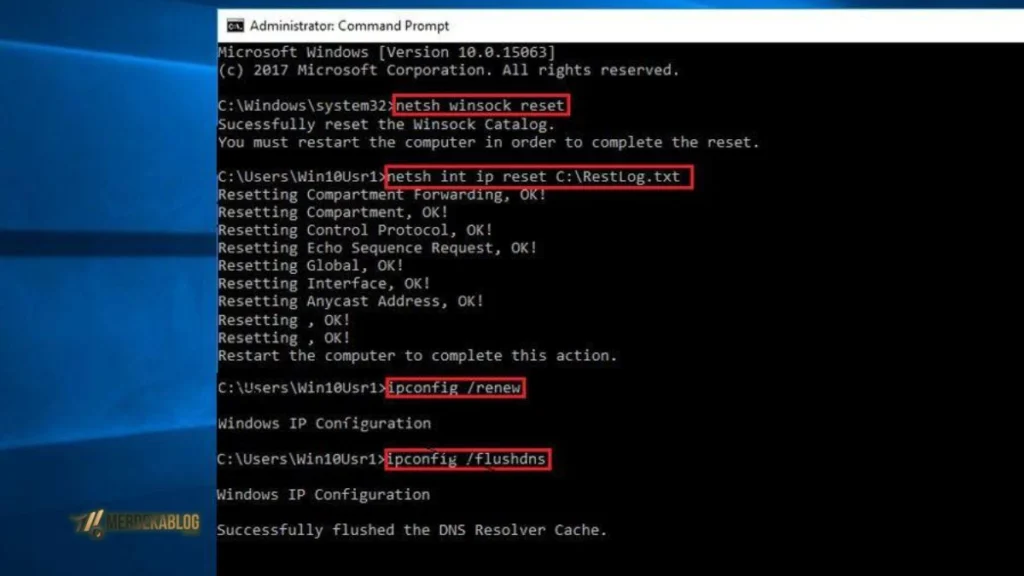
Kamu juga dapat memperbaiki konfigurasi jaringan melalui Command Prompt.
Langkah-langkahnya:
- Klik Start Menu.
- Ketik cmd.
- Pilih Run as Administrator.
- Masukkan perintah berikut satu per satu:
netsh winsock reset
netsh int ip reset
ipconfig /flushdns- Tekan Enter setiap selesai memasukkan perintah.
- Restart komputer.
Perintah tersebut akan memperbaiki konfigurasi jaringan Windows.
5. Nonaktifkan Fitur NCSI Melalui Registry Editor

ika cara sebelumnya belum berhasil, kamu bisa mencoba mengubah pengaturan NCSI.
Langkah-langkahnya:
- Tekan tombol Windows + R.
- Ketik regedit, lalu tekan Enter.
- Masuk ke lokasi berikut:
HKEY_LOCAL_MACHINE\SYSTEM\CurrentControlSet\Services\NlaSvc\Parameters\Internet- Cari opsi EnableActiveProbing.
- Klik dua kali pada opsi tersebut.
- Ubah nilainya menjadi 0.
- Klik OK.
- Restart komputer.
Catatan: Berhati-hatilah saat mengubah Registry Windows karena kesalahan konfigurasi dapat memengaruhi sistem.
Cara Mencegah Error msftconnecttest Muncul Lagi
Agar masalah tidak sering muncul kembali, lakukan beberapa hal berikut:
- Perbarui Windows secara berkala.
- Gunakan browser yang stabil.
- Hindari menginstal software jaringan yang tidak diperlukan.
- Periksa konfigurasi DNS secara rutin.
- Gunakan antivirus terpercaya.
Penutup
Error msftconnecttest redirect umumnya bukan merupakan masalah serius. Penyebabnya biasanya berkaitan dengan pengaturan jaringan, browser default, atau fitur pemeriksaan koneksi internet bawaan Windows.
Dengan mengikuti langkah-langkah cara mengatasi Error msftconnecttest redirect di Windows 10 ini, sebagian besar pengguna dapat mengatasi masalah ini tanpa harus melakukan instal ulang Windows.