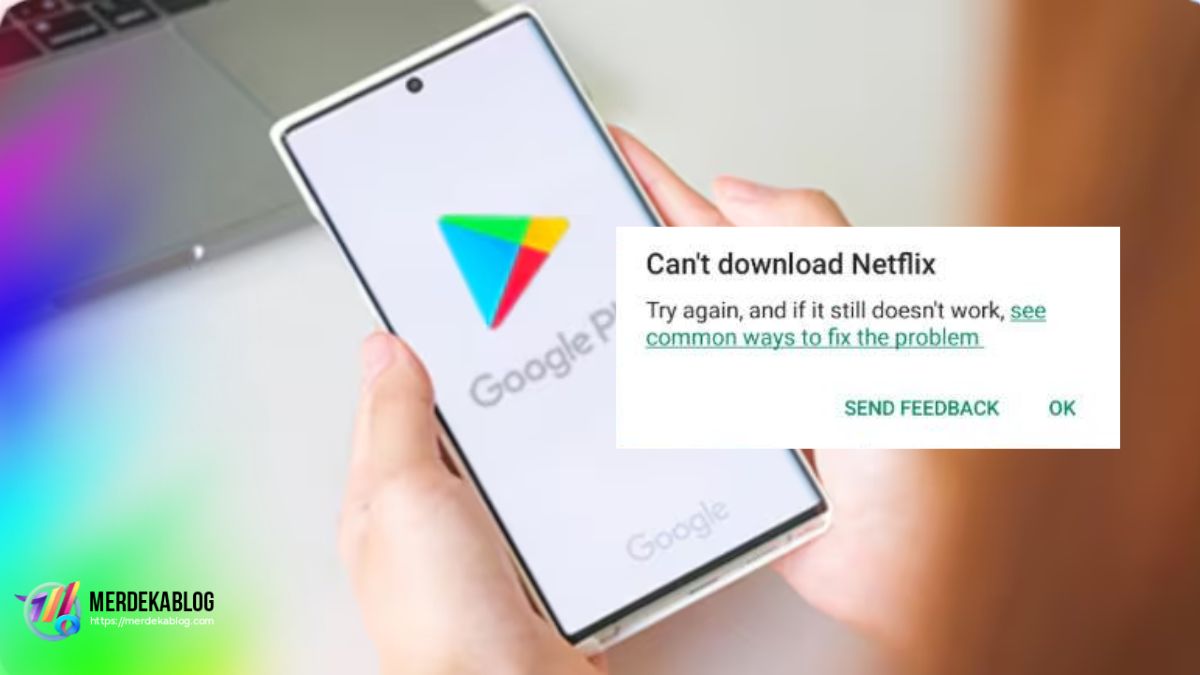
Pernah mengalami Google Play Store tidak bisa download aplikasi? Masalah ini cukup sering terjadi di Android, mulai dari download yang stuck di “menunggu”, gagal instal, sampai tidak merespons sama sekali. Tenang, kondisi ini biasanya bisa diperbaiki tanpa harus ke tempat servis.
Penyebab Play Store Tidak Bisa Download
Berikut penyebab umum dan cara mengatasi Play Store yang tidak bisa download.
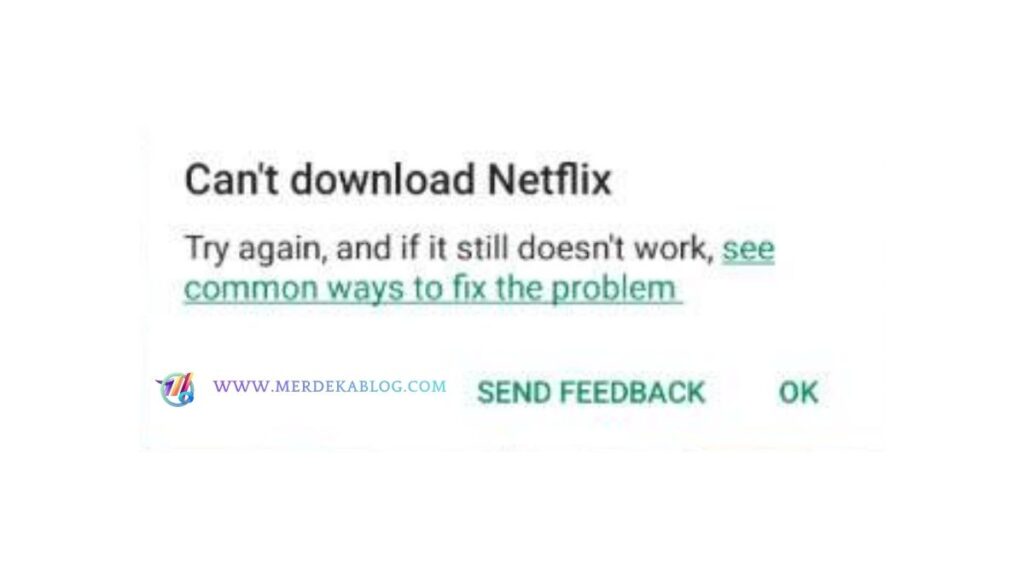
1. Koneksi Internet Bermasalah
Download aplikasi butuh koneksi stabil. Jika sinyal lemah, proses bisa macet.
2. Cache dan Data Menumpuk
File sementara yang terlalu banyak bisa bikin Play Store error.
3. Penyimpanan HP Hampir Penuh
Jika memori internal penuh, aplikasi tidak bisa diunduh atau diinstal.
4. Akun Google Bermasalah
Sinkronisasi akun yang error bisa mengganggu proses download.
5. Sistem Android Mengalami Bug
Versi sistem yang lama atau bermasalah bisa memicu error di Play Store.
Cara Mengatasi Play Store Tidak Bisa Download
berikut ini beberapa cara untuk mengatasi Aplikasi google play store yang tidak bisa di buka:
1. Cek Koneksi Internet
- Gunakan WiFi yang stabil atau data seluler
- Aktifkan mode pesawat lalu matikan kembali
- Coba buka aplikasi lain seperti YouTube untuk memastikan internet normal
2. Hapus Cache Play Store
Langkah ini paling sering berhasil:
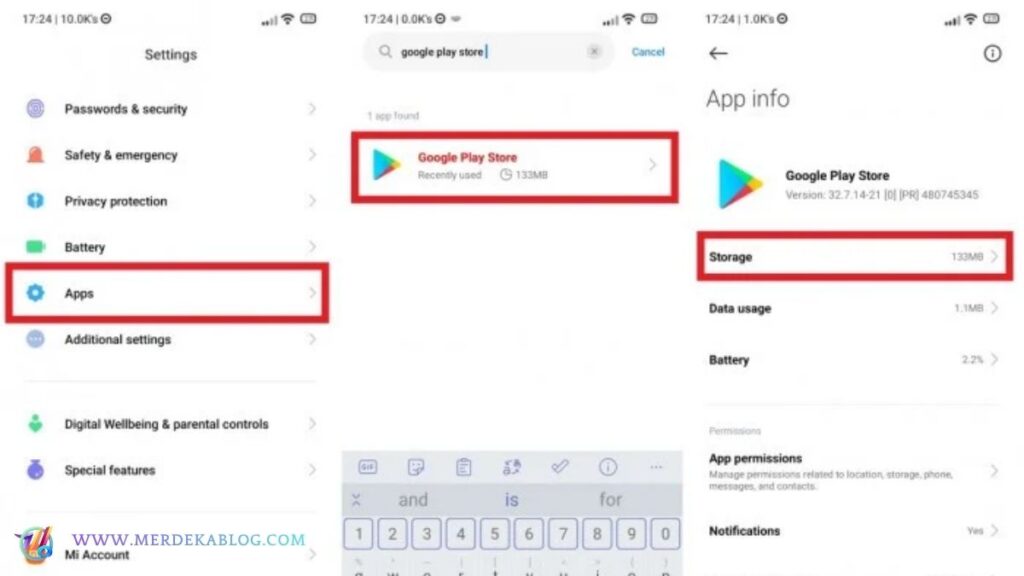
- Masuk ke Pengaturan
- Pilih Aplikasi
- Cari Google Play Store
- Pilih Penyimpanan
- Klik Hapus Cache
3. Hapus Data Play Store
Jika masih bermasalah:
- Masuk ke menu yang sama seperti langkah kedua tadi
- Pilih Hapus Data
Catatan: Kamu mungkin perlu login ulang akun Google.
4. Paksa Berhenti dan Buka Ulang
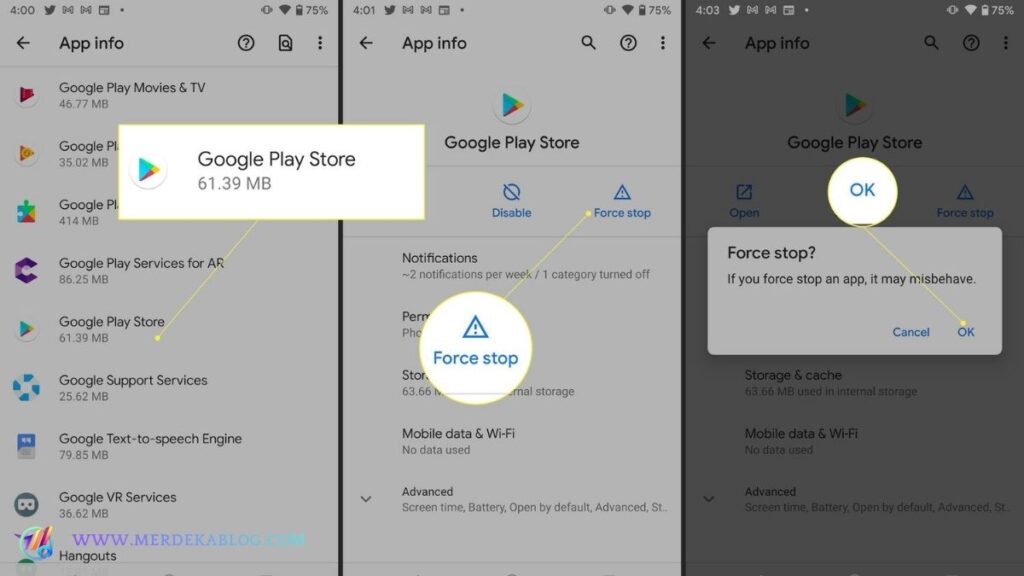
- Masuk ke Pengaturan → Aplikasi
- Pilih Play Store
- Klik Paksa Berhenti
- Buka kembali aplikasi
5. Cek Ruang Penyimpanan
Pastikan memori internal masih cukup:
- Hapus file atau aplikasi yang tidak digunakan
- Sisakan minimal 1–2 GB ruang kosong
6. Perbarui Play Store dan Sistem Android
Update penting untuk memperbaiki bug:
- Update aplikasi melalui Play Store
- Masuk ke Pengaturan → Pembaruan Sistem
7. Hapus dan Tambahkan Akun Google
Jika masalah ada di akun:
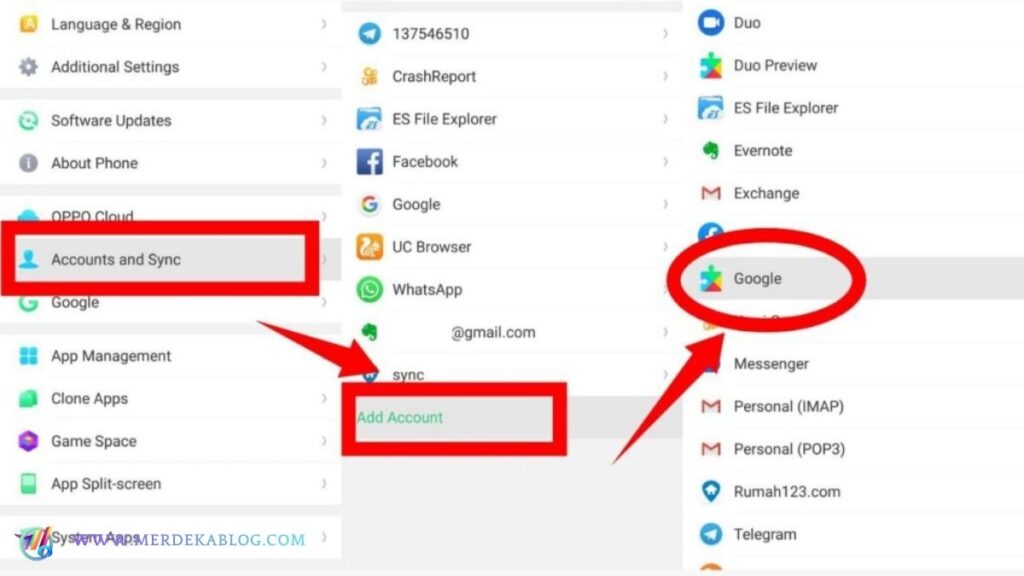
- Masuk ke Pengaturan → Akun
- Hapus akun Google
- Tambahkan kembali akun tersebut
8. Restart HP
Cara klasik yang sering berhasil:
- Matikan HP
- Nyalakan kembali
9. Reset Pengaturan Jaringan
Jika masih gagal:
- Masuk ke Pengaturan
- Pilih Reset
- Klik Reset Pengaturan Jaringan
Tips Agar Play Store Tetap Normal
- Jangan biarkan memori HP penuh
- Rutin hapus cache aplikasi
- Gunakan koneksi internet yang stabil
- Hindari menggunakan terlalu banyak aplikasi VPN
Kesimpulan
Masalah Google Play Store yang tidak bisa download biasanya disebabkan oleh cache, koneksi, atau penyimpanan. Dengan langkah sederhana seperti membersihkan cache, mengecek internet, dan memperbarui sistem, kamu sudah bisa mengatasi masalah ini sendiri dengan cepat.