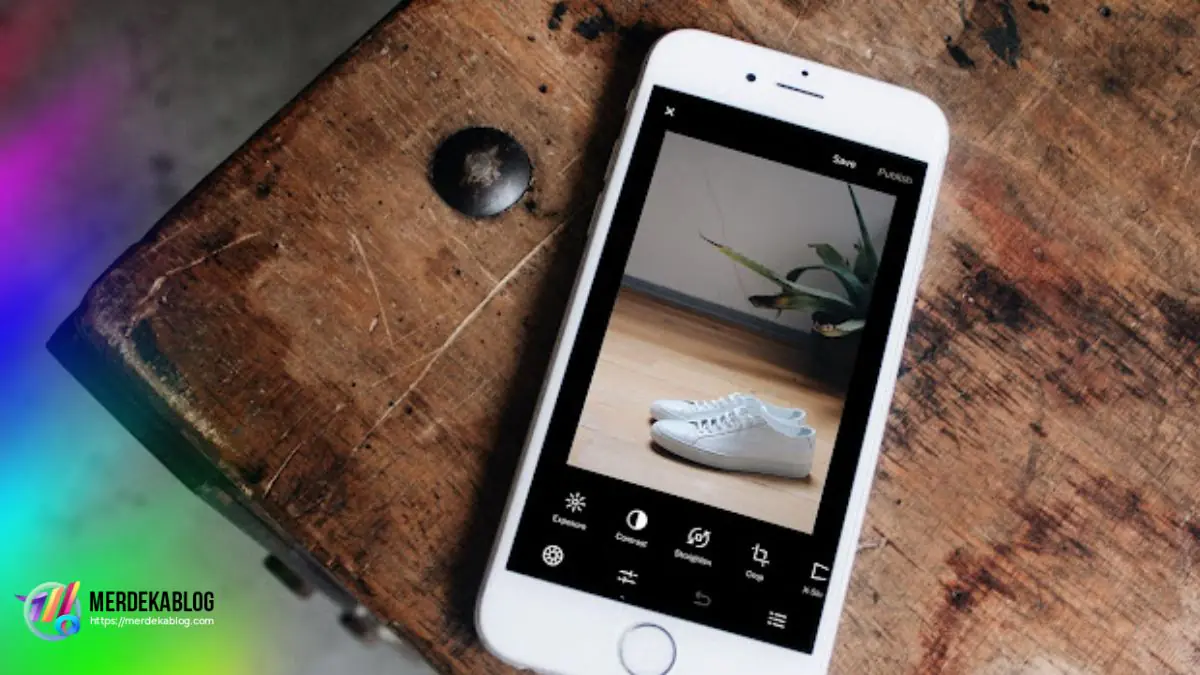








kali ini kami akan membagikan cara edit video blur jadi jernih online, Video yang blur memang sering bikin hasil rekaman terasa kurang bagus. Biasanya hal ini terjadi karena kualitas kamera rendah, pencahayaan kurang, atau video terlalu banyak dikompres setelah dikirim.
Untungnya sekarang sudah banyak tools online yang bisa membantu membuat video blur jadi lebih jernih tanpa perlu edit manual yang rumit. Bahkan beberapa platform sudah memakai teknologi AI untuk meningkatkan kualitas video secara otomatis.
Penyebab Video Terlihat Blur
Sebelum mulai mengedit, penting mengetahui beberapa penyebab video menjadi blur.
Biasanya karena:
- Resolusi video terlalu rendah
- Kamera tidak fokus
- Pencahayaan kurang
- Video pecah setelah upload
- Kompresi berlebihan
Kalau blur terlalu parah memang tidak bisa kembali 100% normal, tetapi kualitasnya masih bisa diperbaiki agar lebih enak dilihat.
Cara Edit Video Blur Jadi Jernih Online
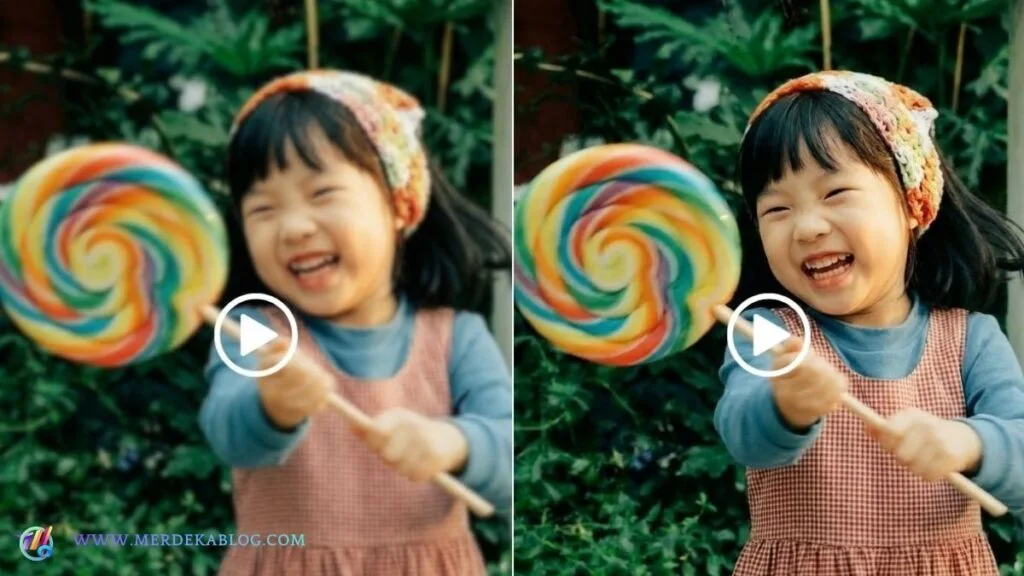
Sekarang banyak website dan aplikasi AI yang bisa membantu menjernihkan video otomatis.
1. Buka Website Edit Video AI
Beberapa platform yang sering dipakai antara lain:
- CapCut
- VEED
- PhotoCat
- Vmake AI
Kamu bisa memilih salah satu sesuai kebutuhan.
2. Upload Video Blur
Masukkan video yang ingin diperjelas.
Usahakan memakai file asli agar hasil AI lebih maksimal dibanding video yang sudah berkali-kali dikirim.
3. Pilih Fitur Enhance atau AI Upscale
Biasanya platform menyediakan fitur seperti:
- Enhance Video
- AI Sharpener
- Video Upscale
- HD Enhancer
Fitur ini akan membantu meningkatkan detail video secara otomatis.
4. Tunggu Proses AI
Setelah fitur dijalankan, sistem AI akan memproses video selama beberapa menit tergantung ukuran file.
Semakin panjang video, biasanya prosesnya juga lebih lama.
5. Download Hasil Video
Jika sudah selesai, tinggal simpan hasil videonya ke galeri.
Pilih kualitas:
- HD
- Full HD
- 4K jika tersedia
Cara Menjernihkan Video Blur di CapCut
Selain website online, banyak pengguna juga memakai CapCut karena lebih praktis.
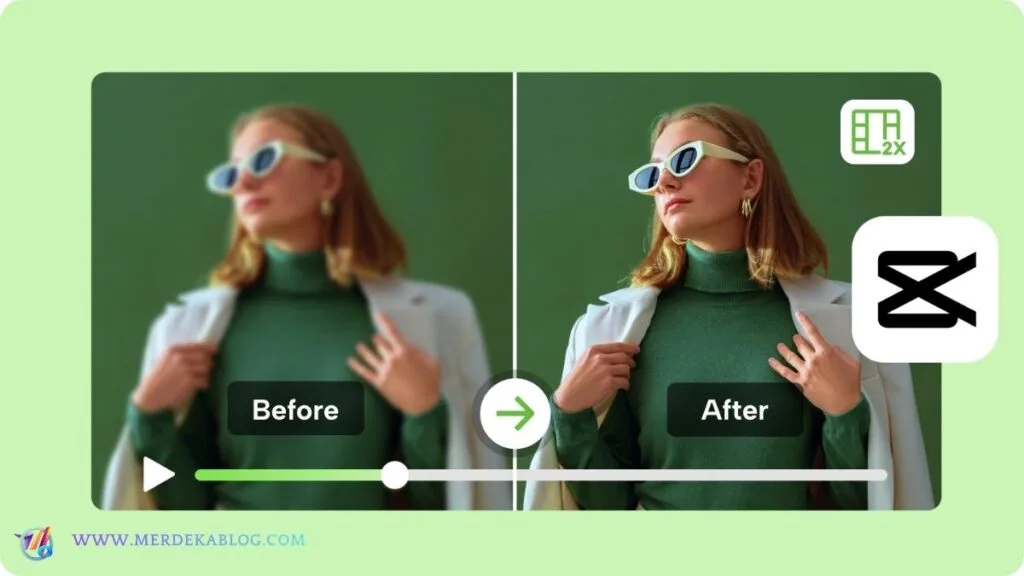
Langkahnya cukup mudah.
1. Buka CapCut
Masuk ke aplikasi lalu buat proyek baru.
2. Tambahkan Video
Pilih video blur dari galeri.
3. Gunakan Fitur Enhance
Cari menu:
- Enhance Image
- Sharpen
- HD Quality
Lalu aktifkan fitur tersebut.
4. Export Video
Setelah hasil terlihat lebih jelas, langsung simpan videonya.
Tips Agar Hasil Video Lebih Jernih
Supaya hasil edit lebih maksimal, ada beberapa hal yang perlu diperhatikan.
- Gunakan video original
- Hindari video hasil screenshot
- Jangan terlalu banyak filter
- Pakai pencahayaan yang terang saat merekam
- Export dengan kualitas tinggi
Selain itu, koneksi internet stabil juga penting jika memakai editor online berbasis AI.
Penutup
Mengedit video blur jadi jernih sekarang tidak sesulit dulu. Dengan bantuan AI, kamu bisa meningkatkan kualitas video hanya dalam beberapa langkah tanpa perlu kemampuan editing profesional.
cara edit video blur jadi jernih online Menggunakan platform seperti VEED atau CapCut juga membuat proses edit terasa lebih cepat dan praktis, baik di HP maupun laptop.