







Video yang buram atau memiliki resolusi rendah sering kali terlihat kurang nyaman saat ditonton, terutama jika diputar di layar berukuran besar. Untungnya, sekarang sudah banyak AI upscaler video yang mampu meningkatkan kualitas video secara otomatis tanpa perlu melakukan proses edit yang rumit.
Dengan bantuan kecerdasan buatan, AI dapat memperjelas detail gambar, mengurangi noise, mempertajam objek, bahkan meningkatkan resolusi video dari SD menjadi HD atau 4K dalam beberapa langkah saja.
Kalau kamu ingin memperbaiki kualitas video lama atau hasil rekaman yang kurang jernih, berikut beberapa AI upscaler video yang bisa dicoba.
ADVERTISEMENT

SCROLL TO RESUME CONTENT
Apa Itu AI Upscaler Video?
AI upscaler video adalah teknologi yang memanfaatkan kecerdasan buatan untuk meningkatkan kualitas video secara otomatis. Teknologi ini mampu menganalisis setiap frame, lalu menambahkan detail agar hasil video terlihat lebih tajam dan bersih.
Beberapa fitur yang biasanya tersedia meliputi:
- Meningkatkan resolusi video.
- Mengurangi noise atau bintik-bintik.
- Mempertajam detail wajah dan objek.
- Memperbaiki warna video.
- Meningkatkan kualitas video lama.
Meningkatkan Kualitas Video dengan Cutout.Pro

Cutout.Pro menyediakan fitur AI Video Enhancer yang mudah digunakan langsung melalui browser.
Langkah 1: Buka Cutout.Pro
- Buka website Cutout.Pro.
- Pilih menu AI Video Enhancer.
Langkah 2: Upload Video
- Klik Upload Video.
- Pilih video dari perangkat kamu.
- Tunggu proses unggah selesai.
Langkah 3: Pilih Mode Peningkatan
- Pilih kualitas yang diinginkan.
- Aktifkan fitur enhancement jika tersedia.
- Klik Start atau Generate.
Langkah 4: Download Video
- Tunggu proses selesai.
- Klik Download untuk menyimpan video.
Cara Meningkatkan Kualitas Video Menggunakan TensorPix AI

TensorPix merupakan layanan AI berbasis cloud yang mampu meningkatkan kualitas video sekaligus mengurangi blur dan noise.
Langkah 1: Login ke TensorPix
- Buka website TensorPix.
- Login atau daftar akun.
- Masuk ke dashboard.
Langkah 2: Upload Video
- Klik Upload.
- Pilih video dari galeri atau komputer.
- Tunggu proses upload selesai.
Langkah 3: Pilih AI Enhancement
- Aktifkan fitur Upscale Resolution.
- Tambahkan opsi Sharpen atau Denoise jika diperlukan.
- Klik Process.
Langkah 4: Simpan Video
- Tunggu hingga proses selesai.
- Klik Download untuk menyimpan hasilnya.
Cara Meningkatkan Kualitas Video Menggunakan HitPaw VikPea
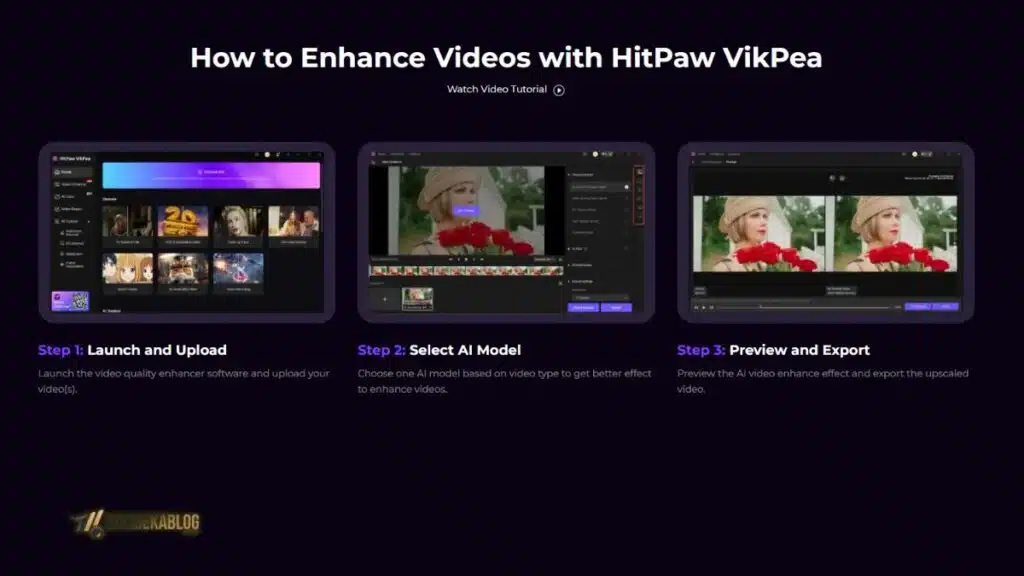
HitPaw VikPea adalah aplikasi yang dirancang untuk meningkatkan kualitas video menggunakan berbagai model AI.
Langkah 1: Buka HitPaw VikPea
- Jalankan aplikasi HitPaw VikPea.
- Pilih menu Video Enhancer.
Langkah 2: Tambahkan Video
- Klik Import Video.
- Pilih video yang akan diperbaiki.
Langkah 3: Pilih Model AI
- Pilih model General Denoise, Face Model, atau Animation Model sesuai jenis video.
- Atur resolusi output.
- Klik Preview atau Export.
Langkah 4: Export Video
- Tunggu proses selesai.
- Klik Export untuk menyimpan video.
Tips Agar Hasil Upscale Lebih Maksimal
Agar hasil video lebih jernih, perhatikan beberapa tips berikut:
- Gunakan video asli dengan kualitas terbaik yang kamu miliki.
- Jangan melakukan kompresi berulang sebelum proses upscale.
- Pilih model AI yang sesuai dengan jenis video.
- Pastikan koneksi internet stabil jika menggunakan layanan online.
- Bandingkan hasil preview sebelum mengunduh video akhir.
Penutup
AI upscaler video menjadi solusi praktis untuk meningkatkan kualitas video lama atau video beresolusi rendah tanpa harus mengedit secara manual. Dengan layanan seperti Cutout.Pro, TensorPix, dan HitPaw VikPea, kamu dapat memperjelas detail video, mengurangi noise, hingga meningkatkan resolusi hanya dalam beberapa langkah.
Pilih AI upscaler video yang sesuai dengan kebutuhanmu agar hasil video terlihat lebih tajam dan profesional.