Cara Mengembalikan Play Store yang Terhapus di Android, Anti Ribet
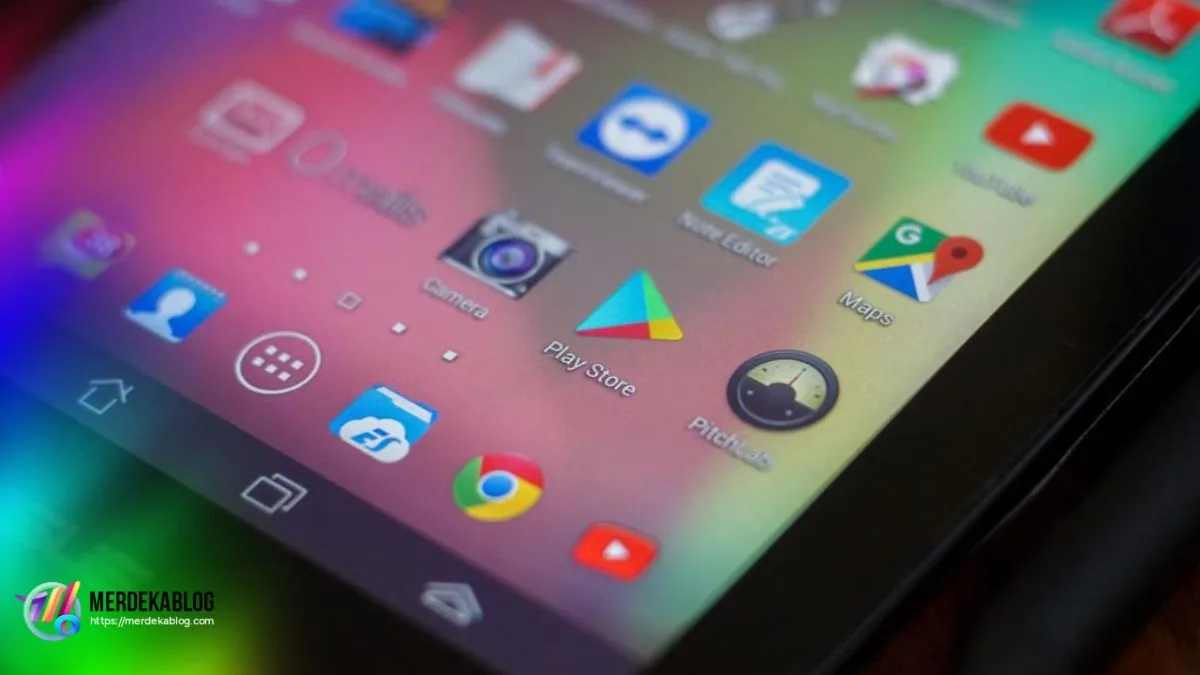
Kehilangan aplikasi Google Play Store di HP tentu bikin panik, apalagi karena hampir semua aplikasi diunduh dari sana.
Play Store sebenarnya tidak benar-benar hilang, dalam banyak kasus biasanya hanya terhapus, dinonaktifkan, atau mengalami error.
Di artikel ini, kamu akan menemukan cara mengembalikan Play Store yang terhapus dengan langkah sederhana dan tanpa ribet.
Kenapa Play Store Bisa Hilang?
Sebelum memperbaiki, penting untuk tahu penyebabnya:
- Aplikasi dinonaktifkan tanpa sengaja
- Terhapus saat reset atau update sistem
- Error sistem Android
- Pengaturan keamanan membatasi aplikasi
Cara Mengembalikan Play Store yang Terhapus
berikut ini beberapa cara yang dapat kamu lakukan untuk mengembalikan aplikasi playstore di hp android kamu:
1. Aktifkan Kembali Play Store
Seringkali Play Store hanya dinonaktifkan, bukan dihapus.
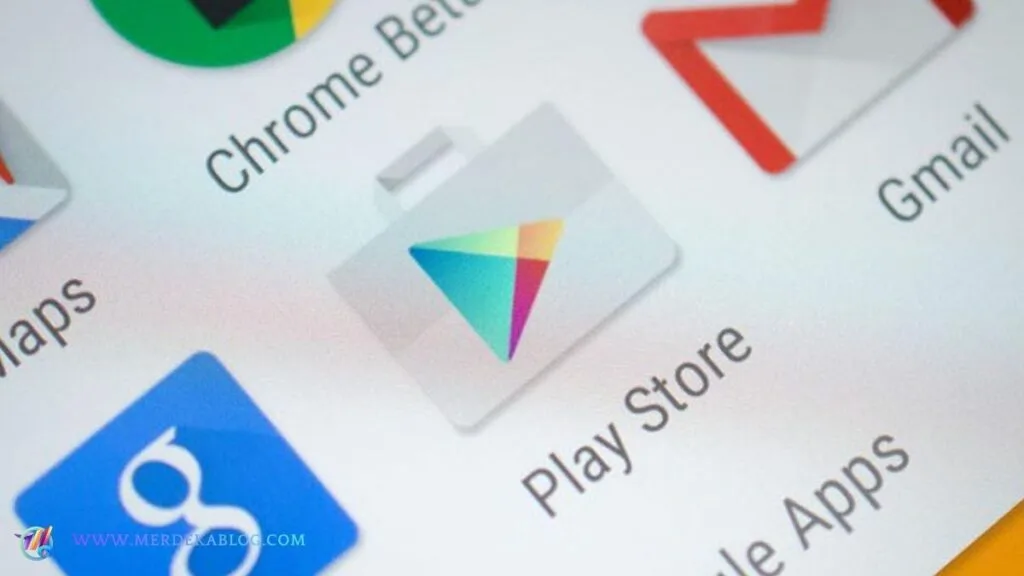
Langkah-langkah:
- Buka Pengaturan
- Pilih Aplikasi
- Cari Google Play Store
- Klik lalu pilih Aktifkan
Jika tombol “Aktifkan” muncul, berarti aplikasi sebelumnya dinonaktifkan.
2. Cek di Menu Aplikasi Tersembunyi
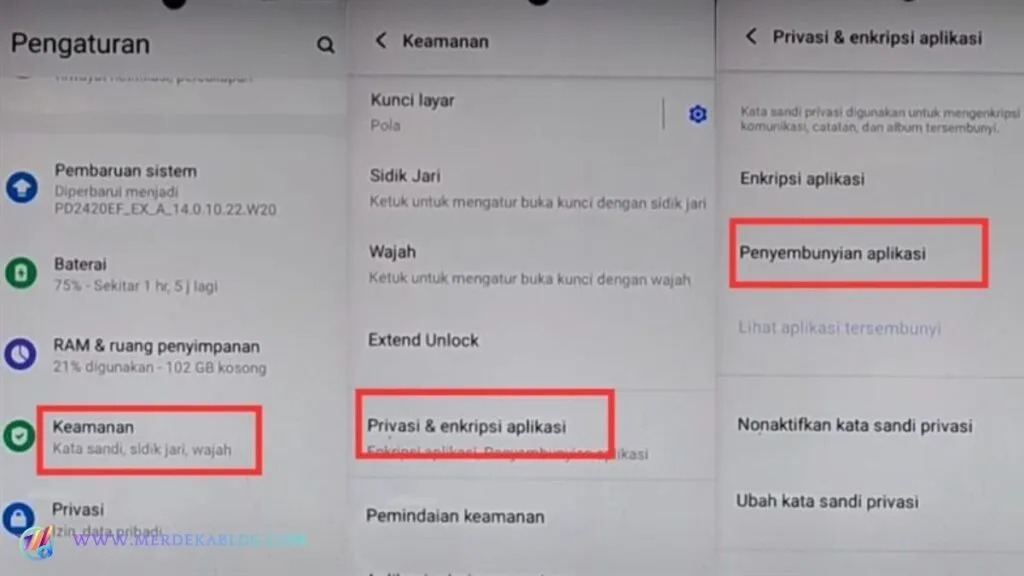
Beberapa HP memiliki fitur hide apps.
- Buka menu aplikasi
- Cek bagian aplikasi tersembunyi
- Tampilkan kembali Play Store
3. Update Layanan Google
Play Store tidak akan berjalan tanpa layanan pendukung seperti Google Play Services.
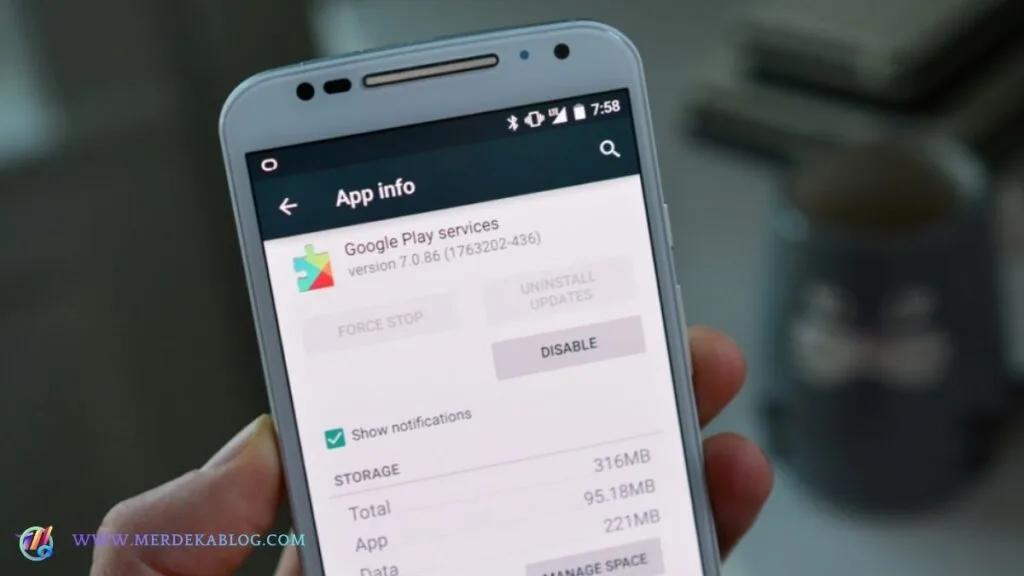
Langkah:
- Masuk ke Pengaturan > Aplikasi
- Cari Google Play Services
- Update jika tersedia
4. Install Ulang Play Store (Jika Benar-Benar Terhapus)
Jika memang hilang total, kamu bisa install ulang:
- Buka browser di HP
- Cari file APK Play Store versi terbaru
- Download dari situs terpercaya
- Install seperti biasa
Pastikan kamu mengaktifkan izin “Sumber Tidak Dikenal” jika diperlukan.
5. Tambahkan Akun Google

Tanpa akun Google, Play Store tidak akan muncul.
Langkah:
- Masuk ke Pengaturan
- Pilih Akun
- Tambahkan akun Google
6. Restart HP
Cara sederhana ini sering efektif untuk mengatasi error ringan.
7. Reset Pengaturan (Opsional)
Jika semua cara gagal:
- Masuk ke Pengaturan
- Pilih Reset
- Reset pengaturan sistem (bukan data)
Tips Agar Play Store Tidak Hilang Lagi
- Jangan sembarangan menghapus aplikasi sistem
- Hindari install aplikasi dari sumber tidak jelas
- Rutin update sistem Android
- Gunakan antivirus jika perlu
Penutup
Play Store yang terhapus sebenarnya bisa dikembalikan dengan mudah, tergantung penyebabnya. Mulai dari mengaktifkan kembali aplikasi, update layanan Google, hingga install ulang jika diperlukan.
Dengan mengikuti cara mengembalikan play store yang terhapus di atas, kamu bisa menggunakan kembali Play Store seperti biasa tanpa harus ke tempat servis.