







Pernah klik sebuah link di HP tapi malah tidak terbuka? Masalah ini sering dialami pengguna Android maupun iPhone.
koneksi internet terasa normal, tapi halaman tetap tidak mau muncul atau justru error. Kondisi seperti ini bisa disebabkan oleh berbagai faktor, mulai dari pengaturan browser hingga masalah jaringan.
Penyebab Link Tidak Bisa Dibuka di HP
Supaya kamu tidak bingung, berikut penjelasan lengkap penyebab dan cara mengatasi link yang tidak bisa dibuka di HP.
1. Koneksi Internet Tidak Stabil
Walaupun terlihat terhubung, koneksi yang lemah atau tidak stabil bisa membuat link gagal dimuat.
2. Browser Bermasalah
Cache yang menumpuk atau bug pada browser bisa menghambat proses membuka link.
3. Link Sudah Tidak Aktif (Broken Link)
Tidak semua link selalu aktif. Bisa saja halaman sudah dihapus atau dipindahkan.
4. Diblokir oleh Sistem atau Aplikasi
Beberapa link bisa diblokir oleh:
- Pengaturan keamanan HP
- Aplikasi antivirus
- Fitur parental control
5. Masalah DNS atau Jaringan
Pengaturan DNS yang salah bisa membuat website tidak bisa diakses.
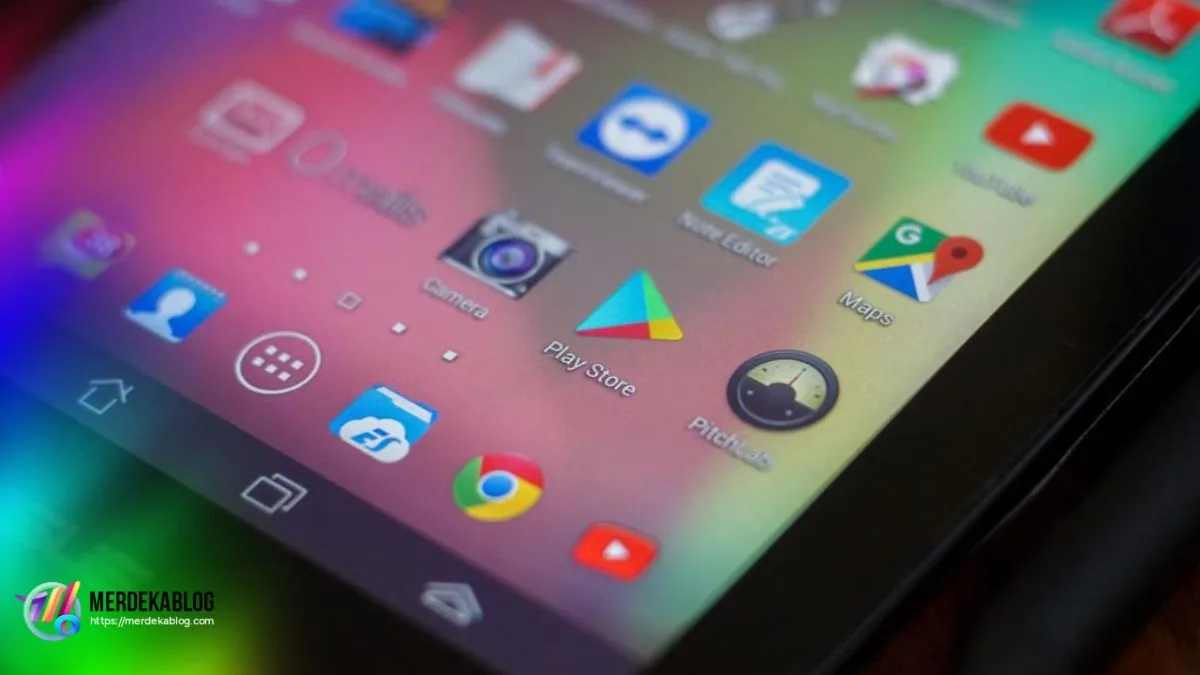
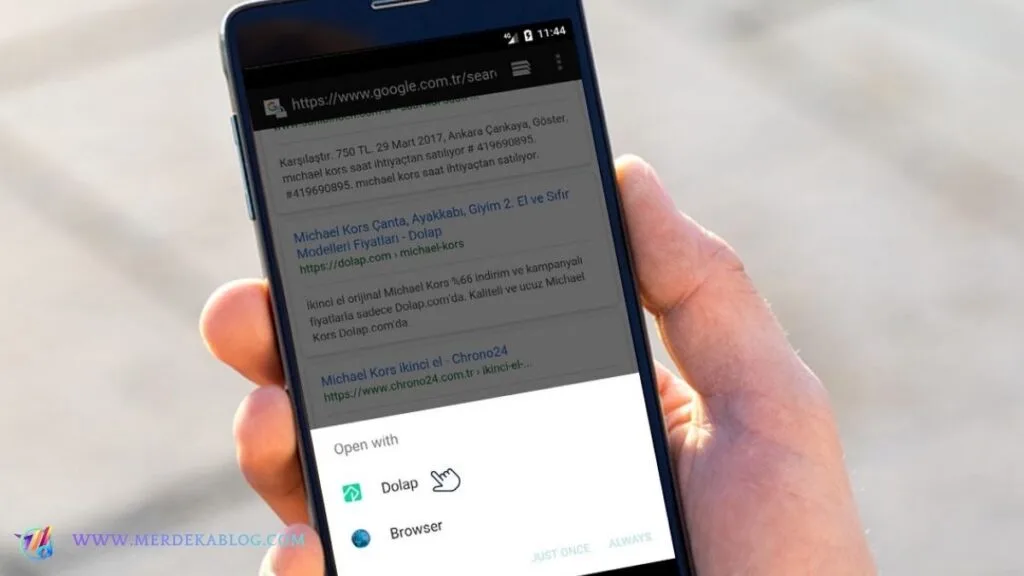
6. Aplikasi Default Tidak Sesuai
Kadang link tidak terbuka karena tidak ada aplikasi yang sesuai untuk membukanya, misalnya link YouTube atau file tertentu.
Cara Mengatasi Link Tidak Bisa Dibuka di HP
setelah mengetahui beberapa penyebab link tidak bisa dibuka di hp, sekarang kamu bisa mengatasinya dengan beberapa metode di bawah:
1. Cek Koneksi Internet
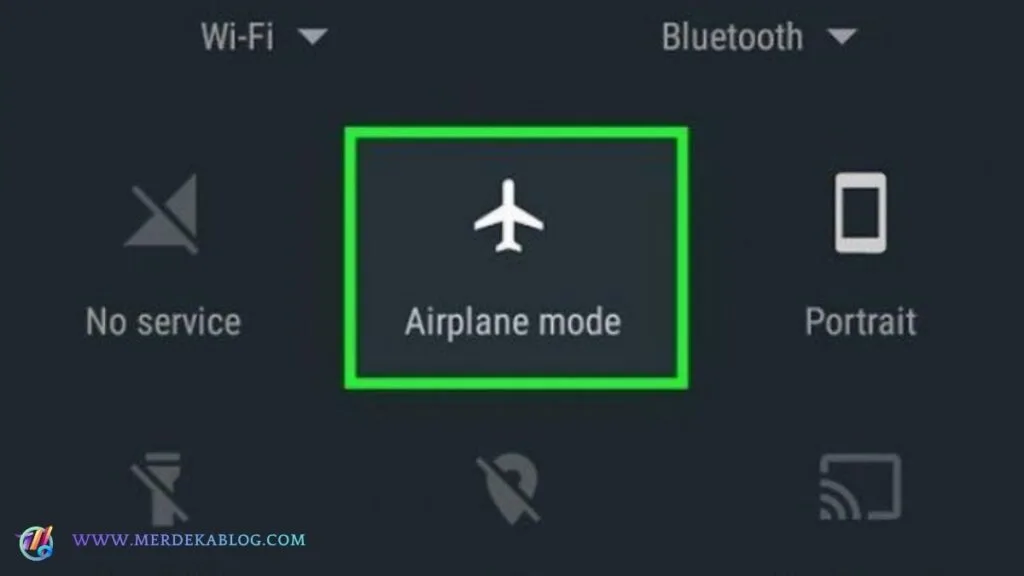
- Aktifkan mode pesawat, lalu matikan kembali
- Ganti ke WiFi atau data seluler
- Coba buka website lain
2. Gunakan Browser Berbeda
Jika kamu biasanya pakai Chrome, coba buka link lewat browser lain seperti:
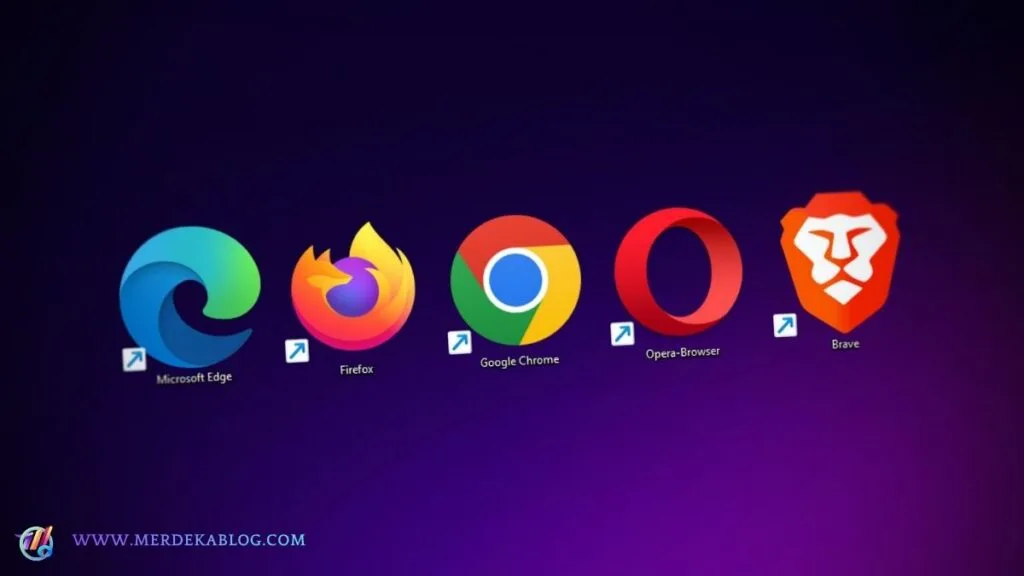
- Mozilla Firefox
- Opera Mini
Kalau bisa dibuka di browser lain, berarti masalah ada di browser utama kamu.
3. Hapus Cache Browser
Cache yang menumpuk bisa bikin error.
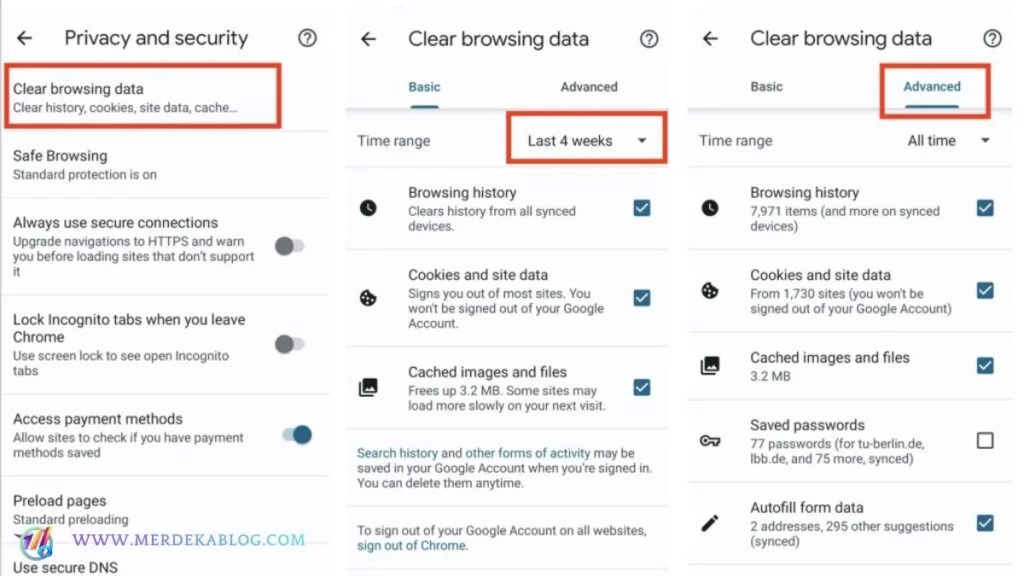
Caranya:
- Masuk ke Pengaturan
- Pilih Aplikasi
- Cari browser (misalnya Google Chrome)
- Pilih Penyimpanan
- Klik Hapus Cache
4. Update Browser dan Sistem
Pastikan:
- Browser sudah versi terbaru
- Sistem Android/iOS juga update
Update sering memperbaiki bug yang menyebabkan link gagal dibuka.
5. Periksa Pengaturan DNS
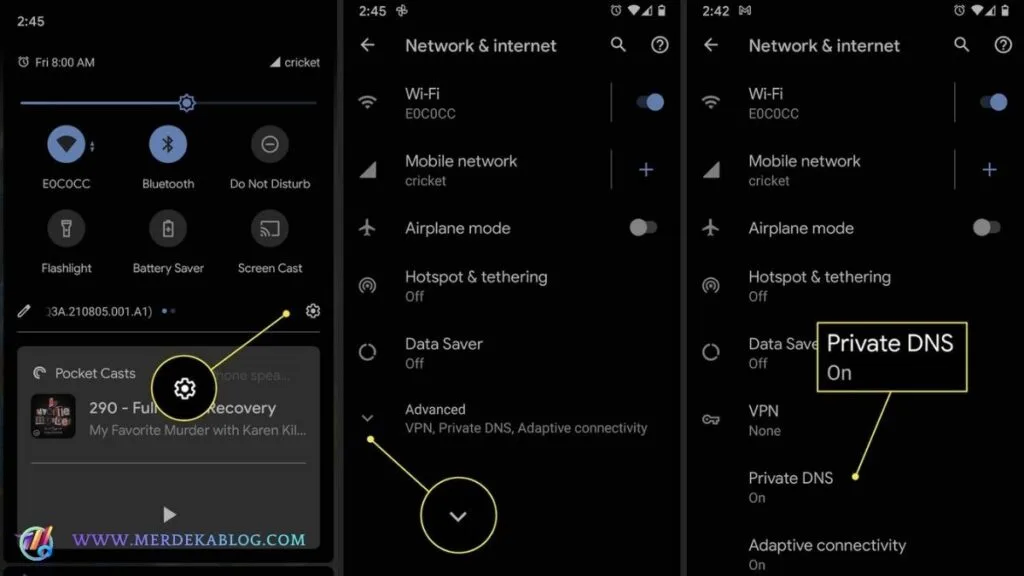
Jika kamu memakai DNS khusus:
- Kembalikan ke default
- Atau gunakan DNS publik seperti 8.8.8.8
6. Nonaktifkan Sementara Aplikasi Keamanan
Coba matikan sementara:
- Antivirus
- VPN
- Aplikasi blokir iklan
Kadang aplikasi ini memblokir akses ke link tertentu.
7. Pastikan Aplikasi Pendukung Terpasang
Jika link mengarah ke aplikasi tertentu:
- Install aplikasinya terlebih dahulu
- Atur sebagai aplikasi default
8. Restart HP
Cara sederhana tapi efektif untuk mengatasi bug ringan.
Tips Agar Link Selalu Bisa Dibuka
- Gunakan browser terpercaya dan rutin update
- Hindari klik link mencurigakan
- Jangan terlalu banyak install aplikasi keamanan yang bertabrakan
- Gunakan koneksi internet yang stabil
Kesimpulan
Masalah link tidak bisa dibuka di HP biasanya disebabkan oleh koneksi, browser, atau pengaturan sistem. Dengan langkah sederhana seperti mengganti browser, membersihkan cache, atau mengecek jaringan, kamu sudah bisa mengatasinya sendiri tanpa perlu bantuan teknisi.