








di artikel ini kami akan membagikan tutorial tentang cara menghapus objek di foto online tanpa menggunakan aplikasi editing.
Pernah mengambil foto yang sebenarnya sudah bagus, tetapi ada objek yang mengganggu seperti orang lewat, kabel listrik, kendaraan, atau benda lain yang membuat hasil foto terlihat kurang menarik? Kabar baiknya, sekarang kamu bisa menghapus objek di foto secara online tanpa perlu menginstal aplikasi tambahan.
Berkat perkembangan teknologi AI, proses menghilangkan objek dari gambar menjadi jauh lebih mudah. Bahkan, pemula sekalipun bisa melakukannya hanya dalam beberapa klik melalui browser di HP maupun laptop.
Cara Menghapus Objek di Foto Online
Berikut langkah-langkah yang bisa kamu ikuti.
1. Buka Situs Penghapus Objek Online
Pertama, buka salah satu layanan penghapus objek berbasis AI melalui browser. Beberapa platform yang cukup populer antara lain:
- Cleanup Pictures
- Fotor
- Pixlr
- Canva AI
- SnapEdit
Kamu bisa memilih layanan yang paling nyaman digunakan.
2. Upload Foto
Setelah masuk ke situs pilihan, klik tombol Upload Image atau Unggah Foto.
Pilih gambar yang ingin diedit dari galeri HP atau folder di laptop. Tunggu beberapa saat hingga proses unggah selesai.
3. Pilih Objek yang Akan Dihapus
Gunakan alat kuas (brush) yang tersedia untuk menandai objek yang ingin dihilangkan.
Misalnya:
- Orang di latar belakang.
- Tiang listrik.
- Sampah di jalan.
- Kendaraan yang mengganggu tampilan foto.
Usahakan menandai area secukupnya agar hasil edit lebih akurat.
4. Jalankan Proses AI
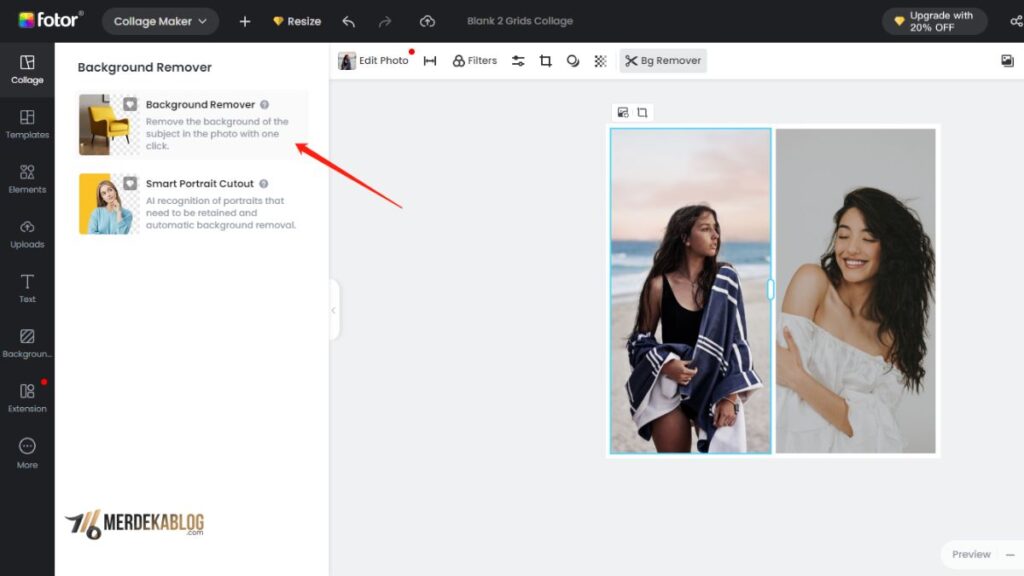
Setelah area dipilih, klik tombol seperti:
- Remove
- Erase
- Hapus
- AI Remove
Sistem AI akan menganalisis gambar dan menghilangkan objek yang telah ditandai.
Biasanya proses ini hanya membutuhkan beberapa detik saja.
5. Periksa Hasil Edit
Perhatikan hasilnya dengan teliti.
Jika masih ada bagian yang terlihat kurang rapi, kamu bisa mengulangi proses penghapusan pada area tersebut sampai mendapatkan hasil yang diinginkan.
Sebagian besar layanan online memungkinkan pengguna melakukan revisi berkali-kali.
6. Simpan Foto
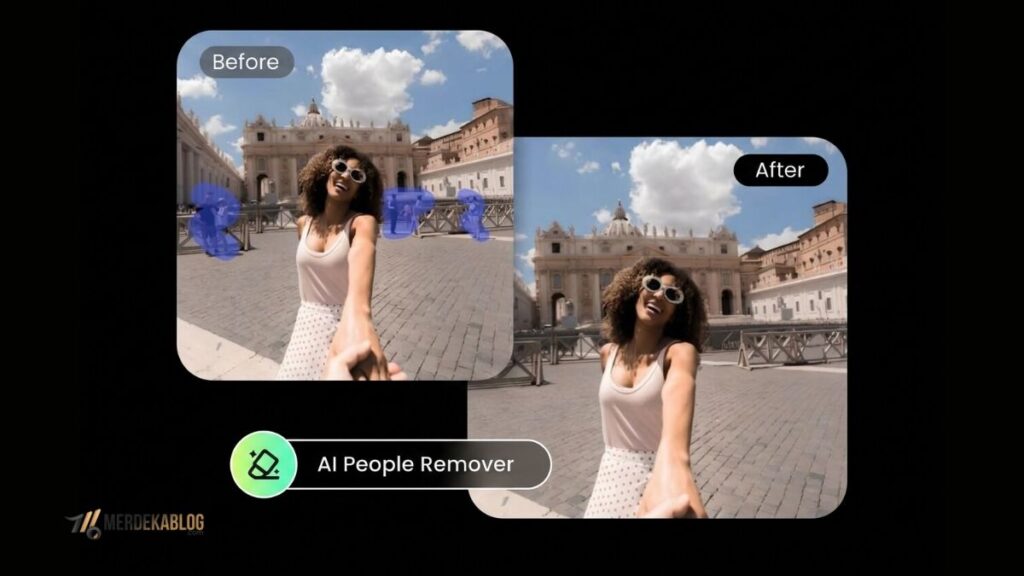
Jika hasilnya sudah sesuai, klik tombol Download atau Unduh.
Foto yang telah bersih dari objek mengganggu akan tersimpan ke perangkat dan siap digunakan.
Tips Agar Hasil Penghapusan Objek Lebih Natural
Walaupun AI semakin canggih, ada beberapa tips yang bisa membantu menghasilkan edit yang lebih baik.
Gunakan Foto Berkualitas Tinggi
Foto dengan resolusi tinggi memberikan lebih banyak detail sehingga AI dapat bekerja lebih akurat saat mengisi area yang dihapus.
Hapus Objek Sedikit Demi Sedikit
Untuk objek besar, jangan langsung menandai seluruh area sekaligus. Cobalah menghapusnya secara bertahap agar hasilnya lebih rapi.
Perhatikan Latar Belakang
Latar belakang yang sederhana biasanya menghasilkan edit yang lebih mulus dibandingkan latar yang penuh detail.
Zoom Saat Mengedit
Perbesar gambar saat menyeleksi objek kecil agar proses penghapusan lebih presisi.
Kelebihan Menghapus Objek Secara Online
Menggunakan layanan online memiliki beberapa keuntungan, seperti:
- Tidak perlu instal aplikasi.
- Bisa digunakan di HP maupun laptop.
- Proses cepat dan praktis.
- Cocok untuk pemula.
- Banyak layanan yang tersedia secara gratis.
Selain itu, teknologi AI saat ini mampu menghasilkan edit yang cukup rapi meskipun dilakukan oleh pengguna yang belum berpengalaman.
Penutup
Cara menghapus objek di foto online sangat mudah dilakukan berkat bantuan teknologi AI. Kamu hanya perlu mengunggah foto, menandai objek yang ingin dihilangkan, lalu membiarkan sistem bekerja secara otomatis.