


Twibbon menjadi salah satu media promosi yang banyak digunakan untuk berbagai acara, seperti MPLS, seminar, lomba, wisuda, hingga kegiatan komunitas. Dengan adanya twibbon, peserta dapat memasang foto mereka ke dalam bingkai yang telah disediakan sehingga terlihat lebih menarik saat dibagikan di media sosial.
Saat ini kamu tidak perlu menguasai aplikasi desain profesional untuk membuat twibbon. Cukup menggunakan Canva, kamu sudah bisa membuat desain twibbon sendiri. Setelah selesai, hasilnya dapat diunggah ke Twibbonize agar bisa digunakan oleh banyak orang secara online.
Apa Itu Twibbonize?
Twibbonize merupakan platform yang memungkinkan seseorang membuat kampanye menggunakan twibbon secara online. Pengguna lain hanya perlu membuka link campaign, mengunggah foto, lalu sistem akan otomatis menggabungkan foto dengan bingkai twibbon yang telah dibuat.
ADVERTISEMENT

SCROLL TO RESUME CONTENT
Platform ini sering digunakan oleh sekolah, kampus, perusahaan, organisasi, maupun komunitas.
Cara Membuat Twibbon di Canva
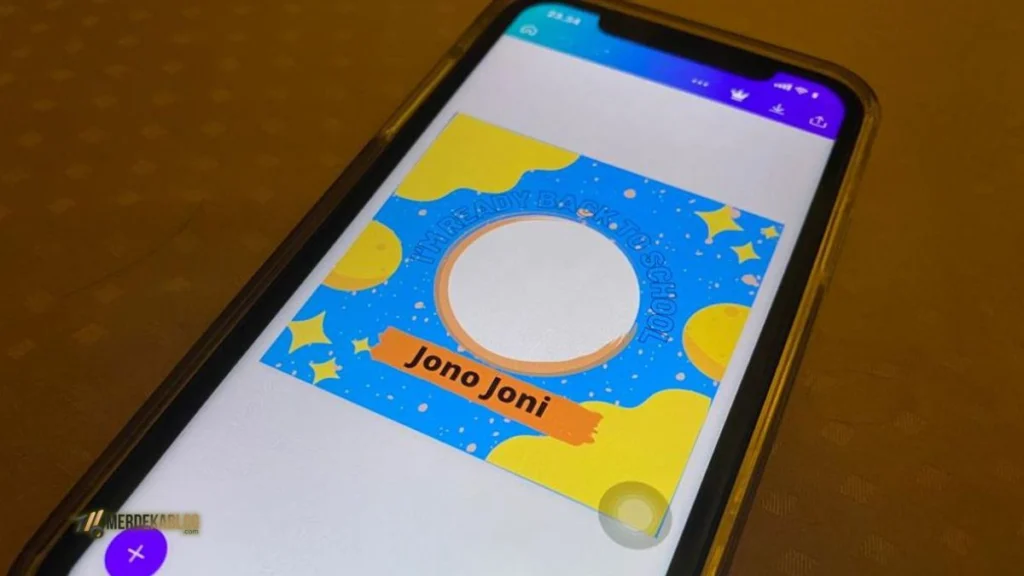
Sebelum mengunggah ke Twibbonize, kamu harus membuat desain twibbon terlebih dahulu di Canva.
1. Buka Canva dan Buat Desain Baru
- Buka aplikasi atau website Canva.
- Login menggunakan akun Canva.
- Klik Buat Desain.
- Pilih Ukuran Khusus (Custom Size).
Langkah ini menjadi awal untuk membuat desain twibbon sesuai ukuran yang diinginkan.
2. Atur Ukuran Kanvas
Masukkan ukuran:
- 1080 x 1080 piksel
Setelah itu klik Buat Desain Baru.
Ukuran tersebut merupakan standar yang banyak digunakan untuk twibbon karena cocok untuk Instagram maupun media sosial lainnya.
3. Tambahkan Elemen Desain
Sekarang mulai membuat tampilan twibbon.
Caranya:
- Klik menu Elemen.
- Tambahkan garis, bentuk, ornamen, atau ilustrasi sesuai tema acara.
- Tambahkan logo sekolah, organisasi, atau perusahaan jika diperlukan.
- Atur warna agar sesuai identitas acara.
Gunakan desain yang sederhana agar foto peserta tetap menjadi fokus utama.
4. Buat Area Foto Transparan
Bagian ini sangat penting karena nantinya akan menjadi tempat foto peserta.
Langkah-langkahnya:
- Sisakan bagian tengah sebagai area foto.
- Gunakan bentuk lingkaran atau persegi sesuai desain.
- Pastikan area wajah tidak tertutup ornamen.
- Periksa kembali posisi bingkai agar simetris.
Semakin rapi area foto, semakin bagus hasil yang diperoleh saat digunakan di Twibbonize.
5. Tambahkan Teks
Selanjutnya tambahkan informasi penting seperti:
- Nama kegiatan.
- Tema acara.
- Tahun pelaksanaan.
- Nama sekolah atau organisasi.
- Logo sponsor jika diperlukan.
Gunakan font yang mudah dibaca dan jangan terlalu banyak menggunakan efek.
6. Download Twibbon
Jika desain sudah selesai:
- Klik Bagikan.
- Pilih Unduh.
- Gunakan format PNG.
- Aktifkan Background Transparan apabila fitur tersebut tersedia pada akun Canva yang kamu gunakan.
- Simpan hasil desain ke perangkat.
Cara Upload Twibbon ke Twibbonize
Setelah twibbon selesai dibuat, langkah berikutnya adalah mengunggahnya ke Twibbonize.

1. Login ke Twibbonize
- Buka website Twibbonize.
- Login menggunakan akun Google atau akun yang sudah terdaftar.
- Masuk ke halaman dashboard.
2. Buat Campaign Baru
Setelah login:
- Klik Create Campaign.
- Isi judul campaign.
- Tambahkan deskripsi singkat.
- Pilih kategori yang sesuai.
- Atur tanggal campaign jika diperlukan.
Isi informasi dengan jelas agar peserta mudah memahami tujuan campaign.
3. Upload File PNG
Berikut langkah-langkahnya:
- Klik Upload Frame.
- Pilih file PNG dari Canva.
- Tunggu proses upload selesai.
- Periksa tampilan preview.
Jika posisi area foto kurang pas, kamu bisa kembali ke Canva untuk memperbaikinya sebelum mengunggah ulang.
4. Publikasikan Campaign
Jika semua sudah sesuai:
- Klik Publish.
- Tunggu hingga campaign aktif.
- Salin link campaign.
- Bagikan kepada peserta melalui WhatsApp, Instagram, atau media sosial lainnya.
Kini peserta bisa memasang foto mereka sendiri menggunakan twibbon yang telah kamu buat.
Tips Agar Twibbon Terlihat Lebih Menarik
Supaya hasil desain terlihat lebih profesional, perhatikan beberapa tips berikut:
- Gunakan resolusi minimal 1080 × 1080 piksel.
- Hindari penggunaan terlalu banyak warna.
- Pastikan area foto cukup luas.
- Gunakan font yang mudah dibaca.
- Jangan menutupi area wajah dengan ornamen.
- Selalu cek hasil preview sebelum dipublikasikan.
Penutup
membuat twibbon dari Canva dan mengunggahnya ke Twibbonize ternyata cukup mudah, bahkan jika kamu baru pertama kali mencobanya.
Dengan memanfaatkan Canva untuk mendesain bingkai dan Twibbonize sebagai platform berbagi, kamu bisa membuat campaign yang terlihat lebih profesional tanpa harus menguasai aplikasi desain yang rumit.
Ikuti setiap langkah Cara membuat twibbon di Canva di atas agar twibbon yang kamu buat siap digunakan oleh peserta dan mudah dibagikan melalui berbagai media sosial.