







kali ini kita akan membagikan tutorial tentang cara edit foto mpls yang bisa kamu lakukan hanya menggunakan aplikasi di hp kamu.
Menjelang pelaksanaan Masa Pengenalan Lingkungan Sekolah (MPLS), banyak siswa diminta mengirimkan foto diri untuk berbagai keperluan. Mulai dari membuat twibbon MPLS, kartu peserta, absensi online, hingga tugas yang diberikan oleh panitia.
Agar hasil foto terlihat lebih rapi, kamu tidak perlu menggunakan aplikasi edit yang rumit. Saat ini sudah banyak aplikasi AI yang bisa membantu menghapus background, mengganti latar belakang, hingga memperbaiki pencahayaan hanya dalam beberapa menit.
ADVERTISEMENT

SCROLL TO RESUME CONTENT
Persiapkan Foto Sebelum Diedit
Sebelum mulai mengedit, pastikan foto yang digunakan memiliki kualitas yang baik.
Beberapa tips yang bisa kamu lakukan:
- Gunakan pencahayaan yang terang.
- Hadap ke arah kamera.
- Hindari foto yang buram.
- Gunakan pakaian sesuai ketentuan sekolah.
- Pilih latar belakang yang sederhana agar mudah dihapus.
Foto yang bagus akan membuat proses edit menjadi lebih mudah dan hasilnya terlihat lebih natural.
Cara Edit Foto MPLS Menggunakan Canva
Canva menjadi salah satu aplikasi yang paling mudah digunakan untuk membuat foto MPLS.
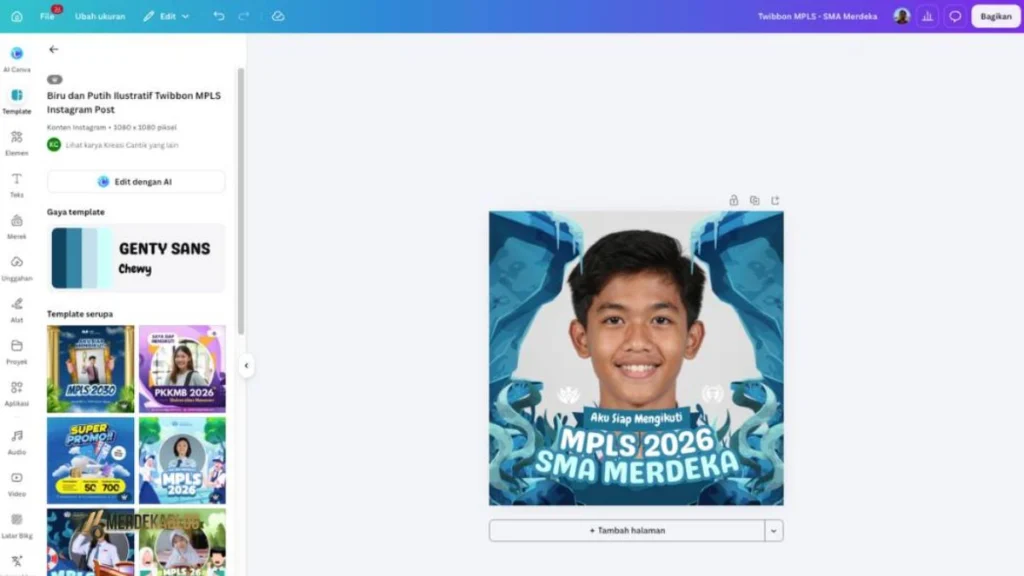
Langkah-langkah:
- Buka aplikasi Canva di HP.
- Login menggunakan akun yang kamu miliki.
- Ketuk Buat Desain.
- Unggah foto yang ingin diedit.
- Jika tersedia, gunakan fitur Background Remover untuk menghapus latar belakang.
- Tambahkan background polos sesuai ketentuan sekolah, misalnya merah, biru, atau putih.
- Atur posisi foto hingga terlihat rapi.
- Simpan hasil edit ke galeri.
Canva juga menyediakan berbagai template twibbon MPLS yang bisa langsung digunakan.
Cara Edit Foto MPLS dengan Cutout.Pro
Jika hanya ingin mengganti background, Cutout.Pro bisa menjadi pilihan.
Langkah-langkah:
- Buka website Cutout.Pro melalui browser.
- Pilih menu Remove Background.
- Unggah foto yang akan diedit.
- Tunggu hingga AI menghapus background secara otomatis.
- Pilih background baru sesuai kebutuhan.
- Unduh hasil edit.
Cara ini cocok untuk membuat foto formal dengan cepat.
Cara Edit Foto MPLS Menggunakan Photoroom
Photoroom juga memiliki fitur AI yang memudahkan proses edit foto.

Langkah-langkah:
- Instal aplikasi Photoroom.
- Buka aplikasi lalu pilih Start from Photo.
- Unggah foto dari galeri.
- AI akan menghapus background secara otomatis.
- Pilih background polos atau warna yang diminta sekolah.
- Simpan hasil edit dengan kualitas tinggi.
Cara Menambahkan Twibbon MPLS
Jika sekolah meminta foto menggunakan twibbon, ikuti langkah berikut:
- Buka Canva atau situs pembuat twibbon.
- Pilih template MPLS yang sesuai.
- Unggah foto yang sudah diedit.
- Atur posisi wajah agar pas dengan bingkai.
- Simpan hasilnya dalam format PNG atau JPG.
Pastikan wajah tidak tertutup elemen twibbon agar tetap terlihat jelas.
Tips Agar Foto MPLS Terlihat Lebih Profesional
Supaya hasil edit semakin bagus, perhatikan beberapa hal berikut:
- Gunakan foto dengan resolusi tinggi.
- Jangan menggunakan filter yang berlebihan.
- Sesuaikan warna background dengan ketentuan sekolah.
- Pastikan wajah terlihat jelas.
- Simpan foto dengan kualitas HD agar tidak pecah saat dikirim.
Penutup
Mengedit foto MPLS bisa dilakukan dengan mudah menggunakan aplikasi seperti Canva, Cutout.Pro, maupun Photoroom. Ketiga aplikasi tersebut memiliki fitur AI yang dapat membantu menghapus background, mengganti latar belakang, hingga membuat foto terlihat lebih rapi tanpa perlu kemampuan edit profesional.
Dengan mengikuti Cara edit foto MPLS di atas, kamu bisa membuat foto MPLS yang sesuai dengan ketentuan sekolah dan siap digunakan untuk twibbon, kartu peserta, maupun berbagai kebutuhan lainnya.