




Teknologi kecerdasan buatan atau AI kini semakin memudahkan pekerjaan kreatif. Salah satu kombinasi yang banyak digunakan adalah ChatGPT dan Canva. Dengan menghubungkan ChatGPT ke Canva, pengguna dapat membuat ide konten, caption, desain presentasi, hingga materi promosi dengan lebih cepat dan praktis.
Bagi content creator, pelajar, pebisnis, maupun pemula, integrasi ini dapat membantu menghemat waktu karena proses pembuatan konten menjadi lebih efisien. Kabar baiknya, cara menghubungkan ChatGPT ke Canva cukup mudah dan dapat dilakukan langsung melalui fitur aplikasi yang tersedia di Canva.
Apa Manfaat Menghubungkan ChatGPT ke Canva?
Menghubungkan ChatGPT dengan Canva memungkinkan pengguna memanfaatkan AI untuk membantu proses desain dan pembuatan konten.
ADVERTISEMENT

SCROLL TO RESUME CONTENT
Beberapa manfaat yang bisa didapatkan antara lain:
- Membuat ide desain lebih cepat.
- Membantu menulis caption media sosial.
- Membuat presentasi otomatis.
- Membuat konten promosi dan pemasaran.
- Mempercepat proses brainstorming.
Karena itulah, fitur ini semakin banyak digunakan oleh kreator konten dan pelaku bisnis online.
Syarat Sebelum Menghubungkan ChatGPT ke Canva
Sebelum memulai, pastikan kamu sudah memiliki:
- Akun Canva yang aktif.
- Koneksi internet yang stabil.
- Akun ChatGPT (jika diperlukan).
- Aplikasi Canva versi terbaru atau akses melalui website.
Setelah semua siap, kamu bisa mulai menghubungkan layanan tersebut.
Cara Menghubungkan ChatGPT ke Canva Melalui Canva Apps
1. Buka Canva dan Login ke Akun

Pertama, buka aplikasi Canva di HP atau kunjungi website Canva melalui browser.
Kemudian login menggunakan akun Canva yang kamu miliki.
Pastikan akun berhasil masuk ke halaman dashboard utama.
2. Buka Menu Apps di Canva

Pada halaman utama Canva:
- Klik menu Apps di panel sebelah kiri.
- Tunggu hingga halaman aplikasi dan integrasi Canva terbuka.
- Gunakan kolom pencarian untuk mencari layanan AI yang tersedia.
Menu Apps merupakan tempat berbagai integrasi pihak ketiga tersedia di Canva.
3. Cari ChatGPT atau Integrasi AI yang Tersedia
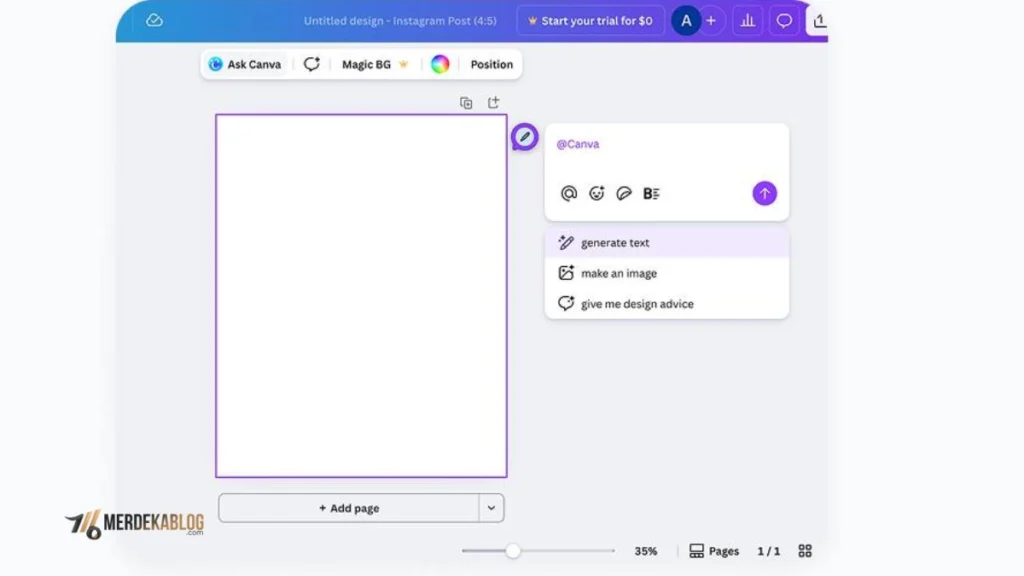
Pada kolom pencarian:
- Ketik ChatGPT atau layanan AI terkait.
- Pilih aplikasi atau integrasi yang tersedia.
- Klik tombol Connect atau Use in Canva.
Perlu diketahui bahwa ketersediaan integrasi dapat berbeda tergantung wilayah, jenis akun, dan pembaruan layanan Canva.
4. Berikan Izin Akses Akun
Jika diminta:
- Login menggunakan akun yang diperlukan.
- Berikan izin akses yang diminta oleh Canva.
- Tunggu proses sinkronisasi selesai.
Setelah berhasil terhubung, fitur AI biasanya dapat langsung digunakan di dalam editor Canva.
5. Mulai Membuat Konten dengan Bantuan AI

Setelah integrasi aktif, kamu dapat menggunakan AI untuk berbagai kebutuhan, seperti:
- Membuat caption Instagram.
- Menulis artikel singkat.
- Membuat ide konten.
- Membuat presentasi.
- Membuat deskripsi produk.
- Membantu pembuatan desain promosi.
Cukup masukkan perintah atau prompt yang diinginkan, lalu AI akan membantu menghasilkan konten secara otomatis.
Alternatif Jika ChatGPT Tidak Muncul di Canva
Jika integrasi ChatGPT tidak tersedia di akun Canva kamu, ada alternatif yang bisa dilakukan, yaitu:
- Buka ChatGPT di browser atau aplikasi.
- Buat teks, caption, atau ide desain menggunakan ChatGPT.
- Salin hasil yang dibuat.
- Tempelkan hasil tersebut ke Canva.
- Lanjutkan proses desain seperti biasa.
Cara ini masih menjadi metode yang paling banyak digunakan oleh pengguna karena cukup praktis dan tidak memerlukan integrasi tambahan.
Penutup
Cara menghubungkan ChatGPT ke Canva sebenarnya cukup mudah melalui fitur Apps yang tersedia di Canva. Dengan integrasi ini, proses membuat konten, desain, dan materi promosi bisa menjadi lebih cepat dan efisien. Jika integrasi belum tersedia di akun yang digunakan, kamu tetap bisa memanfaatkan ChatGPT secara terpisah untuk membuat ide, teks, atau caption, kemudian menggunakannya kembali di Canva untuk menghasilkan desain yang menarik dan profesional.