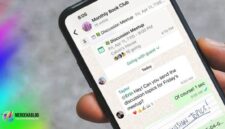







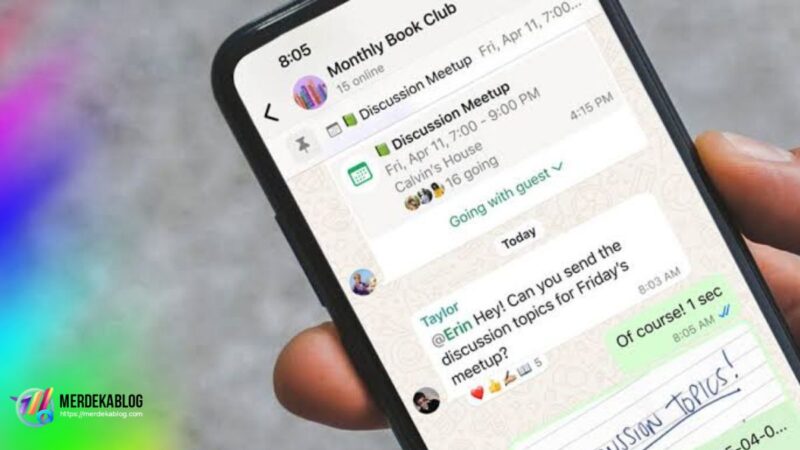
Screenshot chat WhatsApp sering digunakan untuk berbagai keperluan, mulai dari menyimpan informasi penting, membuat konten media sosial, hingga menyembunyikan data pribadi sebelum dibagikan kepada orang lain.
Karena alasan tersebut, tidak sedikit pengguna yang mencari cara edit screenshot chat WhatsApp langsung dari HP.
Kabar baiknya, mengedit screenshot chat tidak memerlukan aplikasi yang rumit. Bahkan beberapa perubahan sederhana seperti memotong gambar, menutupi nomor telepon, atau menambahkan tanda tertentu bisa dilakukan hanya dalam beberapa menit.
Aplikasi untuk Edit Screenshot Chat WhatsApp
Ada banyak aplikasi edit foto yang bisa digunakan untuk mengedit screenshot chat.
Beberapa yang cukup populer yaitu:
- PicsArt
- Canva
- Snapseed
- Editor Foto bawaan HP
- Lightroom Mobile
Untuk kebutuhan sederhana, sebenarnya aplikasi galeri bawaan HP pun sudah cukup.
Cara Edit Screenshot Chat WhatsApp
1. Ambil Screenshot Chat Terlebih Dahulu
Langkah pertama tentu mengambil screenshot chat yang ingin diedit.
Pastikan seluruh bagian yang diperlukan sudah terlihat dengan jelas sebelum mengambil tangkapan layar.
Setelah itu, gambar akan tersimpan otomatis di galeri HP.
2. Buka Aplikasi Editor Foto
Pilih aplikasi editor yang ingin digunakan.
Kemudian buka screenshot chat yang sudah disimpan sebelumnya.
Biasanya aplikasi akan langsung menampilkan berbagai alat edit seperti crop, blur, dan penambahan teks.
3. Potong Bagian yang Tidak Diperlukan
Sering kali screenshot memuat bagian yang sebenarnya tidak penting.
Gunakan fitur crop untuk:
- Menghilangkan area kosong
- Memfokuskan percakapan penting
- Membuat tampilan lebih rapi
Langkah sederhana ini dapat membuat screenshot lebih mudah dibaca.
4. Blur atau Tutupi Informasi Pribadi
Jika ingin membagikan screenshot kepada orang lain, sebaiknya sembunyikan informasi pribadi terlebih dahulu.
Beberapa informasi yang sebaiknya ditutupi antara lain:
- Nomor telepon
- Foto profil
- Alamat
- Data pribadi lainnya
Gunakan fitur blur atau bentuk kotak untuk menutupi bagian tersebut.
5. Tambahkan Tanda atau Keterangan
Jika diperlukan, kamu juga bisa menambahkan:
- Panah penunjuk
- Lingkaran
- Teks penjelasan
- Highlight tertentu
Fitur ini sering digunakan untuk membuat tutorial atau menjelaskan bagian penting dalam percakapan.
6. Simpan Hasil Edit
Setelah semua proses selesai, simpan hasil edit ke galeri HP.
Pilih kualitas gambar terbaik agar tulisan pada screenshot tetap jelas saat dibagikan.
Tips Agar Screenshot Chat Tetap Jelas
Saat mengedit screenshot, usahakan tidak melakukan terlalu banyak perubahan yang dapat mengurangi kualitas gambar.
Berikut beberapa tips yang bisa dicoba:
- Gunakan screenshot asli dengan resolusi tinggi
- Hindari kompresi berlebihan
- Jangan terlalu banyak memberi filter
- Simpan dalam kualitas terbaik
- Pastikan teks tetap mudah dibaca
Dengan cara tersebut, hasil edit akan terlihat lebih bersih dan profesional.
Penutup
Cara edit screenshot chat WhatsApp sebenarnya sangat mudah dilakukan bahkan oleh pemula. Kamu hanya perlu mengambil screenshot, membuka aplikasi editor, lalu melakukan beberapa penyesuaian seperti crop, blur, atau menambahkan keterangan.